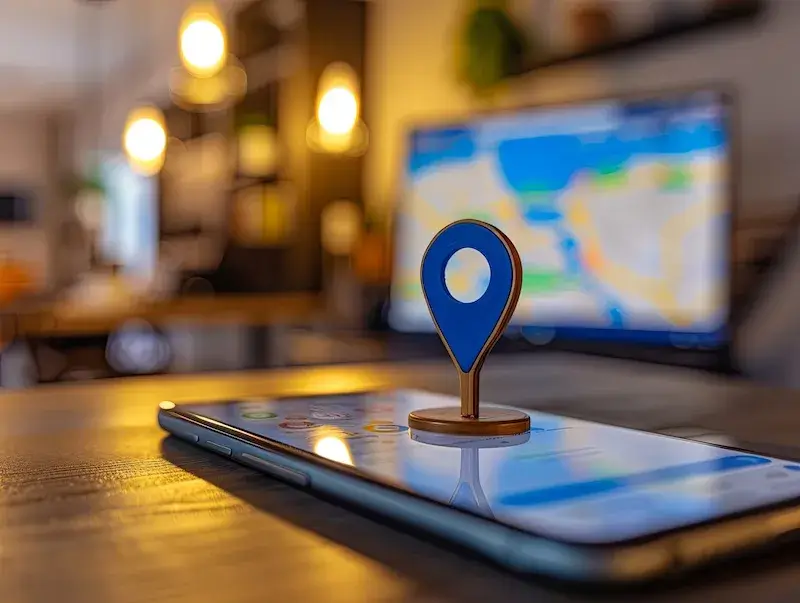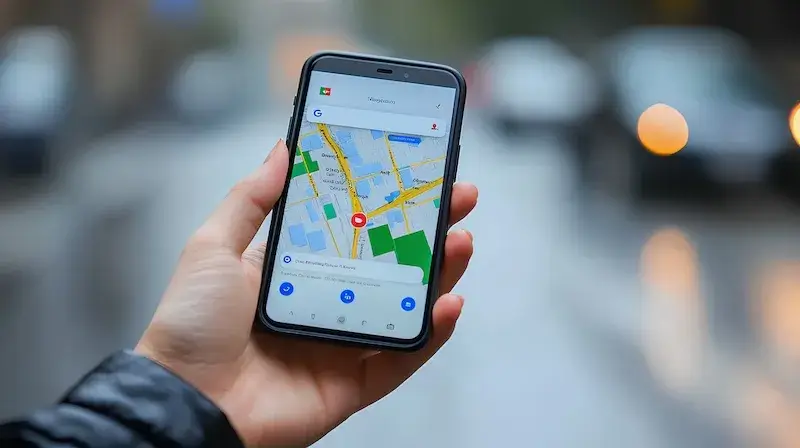

Aby dodać pinezkę w Google Maps, najpierw musisz otworzyć aplikację na swoim urządzeniu mobilnym lub przejść na stronę internetową Google Maps w przeglądarce. Po załadowaniu mapy, znajdź miejsce, które chcesz oznaczyć. Możesz to zrobić, przesuwając mapę lub korzystając z opcji wyszukiwania, wpisując nazwę lokalizacji w pasku wyszukiwania. Gdy znajdziesz odpowiednie miejsce, kliknij na nie prawym przyciskiem myszy, jeśli korzystasz z komputera, lub naciśnij i przytrzymaj palec na ekranie, jeśli używasz smartfona. Pojawi się menu kontekstowe z różnymi opcjami. Wybierz opcję 'Dodaj brakujące miejsce’ lub 'Zapisz’, aby dodać pinezkę do swojego konta. Możesz również dodać dodatkowe informacje o lokalizacji, takie jak nazwa, kategoria czy opis. Po zakończeniu procesu dodawania pinezki upewnij się, że wszystkie dane są poprawne i kliknij 'Zapisz’, aby zatwierdzić zmiany.
Dlaczego warto dodawać pinezki w Google Maps
Dodawanie pinezek w Google Maps ma wiele korzyści zarówno dla użytkowników indywidualnych, jak i dla firm. Przede wszystkim umożliwia to łatwe oznaczanie ulubionych miejsc, takich jak restauracje, sklepy czy atrakcje turystyczne. Dzięki temu można szybko wrócić do tych lokalizacji w przyszłości bez konieczności ich ponownego wyszukiwania. Dla osób podróżujących często jest to niezwykle przydatne narzędzie do planowania tras i odkrywania nowych miejsc. Ponadto, dodawanie pinezek może pomóc innym użytkownikom w odkrywaniu interesujących lokalizacji oraz w podejmowaniu decyzji dotyczących wyboru miejsca na spotkanie czy wyjazd. Firmy mogą również skorzystać z tej funkcji, aby zwiększyć swoją widoczność w internecie. Oznaczając swoją siedzibę na mapie, mogą przyciągnąć więcej klientów oraz ułatwić im dotarcie do ich lokalu.
Jak edytować lub usunąć dodane pinezki w Google Maps
Edytowanie lub usuwanie dodanych pinezek w Google Maps jest prostym procesem, który można wykonać w kilku krokach. Aby edytować istniejącą pinezkę, otwórz aplikację Google Maps i przejdź do sekcji 'Twoje miejsca’. Znajdziesz tam listę wszystkich zapisanych lokalizacji. Wybierz tę, którą chcesz edytować i kliknij na nią. Następnie wybierz opcję 'Edytuj’, gdzie będziesz mógł zmienić nazwę, kategorię lub dodać dodatkowe informacje o miejscu. Po dokonaniu zmian pamiętaj o zapisaniu ich przed zamknięciem okna edycji. Jeśli zdecydujesz się usunąć pinezkę, również przejdź do sekcji 'Twoje miejsca’, wybierz odpowiednią lokalizację i kliknij na opcję 'Usuń’. Potwierdź swoją decyzję i pinezka zostanie trwale usunięta z twojej listy zapisanych miejsc.
Jakie są najczęstsze problemy z dodawaniem pinezek w Google Maps
Podczas dodawania pinezek w Google Maps użytkownicy mogą napotkać różne problemy techniczne lub błędy związane z aplikacją. Jednym z najczęstszych problemów jest brak dostępu do internetu, co uniemożliwia załadowanie mapy oraz dodanie nowej lokalizacji. W takim przypadku warto sprawdzić połączenie sieciowe i spróbować ponownie po jego przywróceniu. Innym problemem może być błąd podczas próby zapisania pinezki; czasami aplikacja może nie reagować lub wyświetlać komunikaty o błędach serwera. Warto wtedy spróbować ponownie po kilku minutach lub zaktualizować aplikację do najnowszej wersji. Użytkownicy mogą także mieć trudności z odnalezieniem konkretnej lokalizacji na mapie; w takich sytuacjach pomocne może być skorzystanie z opcji wyszukiwania zamiast ręcznego przeszukiwania mapy.
Jak dodać pinezkę w Google Maps na urządzeniach mobilnych
Aby dodać pinezkę w Google Maps na urządzeniach mobilnych, proces jest bardzo podobny do tego, który wykonuje się na komputerze, ale z pewnymi różnicami dostosowanymi do interfejsu dotykowego. Po uruchomieniu aplikacji Google Maps na swoim smartfonie lub tablecie, upewnij się, że masz aktywne połączenie z internetem. Następnie przesuń mapę, aby znaleźć miejsce, które chcesz oznaczyć. Możesz również skorzystać z opcji wyszukiwania, wpisując nazwę lokalizacji w górnym pasku. Gdy znajdziesz odpowiednią lokalizację, naciśnij i przytrzymaj palec na tym miejscu przez kilka sekund. Pojawi się małe okno z informacjami o lokalizacji oraz opcjami działania. Wybierz 'Zapisz’ lub 'Dodaj do ulubionych’, aby dodać pinezkę do swojego konta Google. Możesz także dodać notatki dotyczące tego miejsca lub ocenić je za pomocą gwiazdek.
Jak korzystać z dodanych pinezek w Google Maps
Kiedy już dodasz pinezki do Google Maps, możesz z nich korzystać na wiele sposobów, co znacząco ułatwia planowanie podróży oraz codziennych aktywności. Aby zobaczyć swoje zapisane miejsca, otwórz aplikację i przejdź do sekcji 'Twoje miejsca’. Znajdziesz tam wszystkie oznaczone lokalizacje podzielone na kategorie, takie jak 'Ulubione’, 'Chcę odwiedzić’ czy 'Odwiedzone’. Klikając na dowolną pinezkę, uzyskasz dostęp do szczegółowych informacji o danym miejscu, takich jak adres, godziny otwarcia oraz recenzje innych użytkowników. Możesz także uzyskać wskazówki dojazdu do wybranej lokalizacji, co jest niezwykle pomocne podczas podróży. Dodatkowo możesz dzielić się swoimi pinezkami z innymi użytkownikami poprzez funkcję udostępniania linków do miejsc lub korzystając z opcji wysyłania ich przez wiadomości tekstowe czy e-maile.
Jakie są różnice między dodawaniem pinezek a tworzeniem tras w Google Maps
Dodawanie pinezek i tworzenie tras w Google Maps to dwie różne funkcje, które służą innym celom, ale obie są niezwykle użyteczne dla użytkowników. Pinezki pozwalają na oznaczanie konkretnych miejsc na mapie, co ułatwia ich późniejsze odnalezienie oraz zapamiętanie ulubionych lokalizacji. Użytkownicy mogą dodawać informacje o tych miejscach i organizować je według własnych preferencji. Z kolei tworzenie tras to proces planowania drogi między dwoma lub więcej punktami na mapie. Możesz określić miejsce początkowe oraz docelowe i wybrać preferowany środek transportu, taki jak samochód, rower czy pieszo. Google Maps automatycznie obliczy najdogodniejszą trasę oraz czas podróży, biorąc pod uwagę aktualne warunki drogowe. Warto zauważyć, że podczas tworzenia trasy można również uwzględnić dodatkowe przystanki po drodze, co daje możliwość elastycznego planowania podróży i odkrywania nowych miejsc po drodze.
Jak dodać pinezkę w Google Maps dla firm i lokali usługowych
Dla właścicieli firm oraz lokali usługowych dodawanie pinezek w Google Maps ma szczególne znaczenie, ponieważ zwiększa widoczność ich działalności w internecie. Aby dodać swoją firmę jako pinezkę w Google Maps, należy skorzystać z narzędzia Google Moja Firma. Po założeniu konta i zweryfikowaniu swojej działalności możesz dodać wszystkie istotne informacje o swoim lokalu, takie jak adres, numer telefonu oraz godziny otwarcia. Ważne jest również dodanie zdjęć oraz opisów usług oferowanych przez firmę, co może przyciągnąć potencjalnych klientów. Po zakończeniu procesu dodawania firmy do Google Maps stanie się ona widoczna dla użytkowników wyszukujących usługi w twojej okolicy. Klienci będą mogli łatwo znaleźć twoją lokalizację oraz uzyskać informacje kontaktowe bezpośrednio z poziomu mapy.
Jakie są najlepsze praktyki dotyczące dodawania pinezek w Google Maps
Aby maksymalnie wykorzystać możliwości dodawania pinezek w Google Maps, warto przestrzegać kilku najlepszych praktyk. Przede wszystkim upewnij się, że dodawane przez ciebie miejsca są dokładne i aktualne; niepoprawne dane mogą prowadzić do frustracji użytkowników oraz negatywnych recenzji. Staraj się również dodawać szczegółowe opisy oraz kategorie dla swoich pinezek; im więcej informacji dostarczysz innym użytkownikom, tym łatwiej będzie im zdecydować się na wizytę w danym miejscu. Dobrze jest także regularnie aktualizować swoje zapisane lokalizacje; jeśli zmieniają się godziny otwarcia lub inne istotne informacje o miejscu, pamiętaj o ich edytowaniu w aplikacji. Ponadto zachęcaj znajomych do korzystania z twoich pinezek i dzielenia się swoimi doświadczeniami; to może pomóc w promowaniu interesujących miejsc oraz wspieraniu lokalnych biznesów.
Jak używać pinezek w kontekście planowania podróży
Pinezki w Google Maps mogą być niezwykle pomocne podczas planowania podróży zarówno bliskich, jak i dalekich. Gdy zamierzasz odwiedzić nowe miejsce lub miasto, warto wcześniej zaznaczyć interesujące cię atrakcje turystyczne lub restauracje jako pinezki na mapie. Dzięki temu stworzysz wizualny plan swojej podróży i unikniesz niepotrzebnego błądzenia po nieznanych ulicach. Możesz także stworzyć listy miejsc do odwiedzenia według kategorii – na przykład 'Atrakcje turystyczne’, 'Restauracje’ czy 'Sklepy’. To znacznie ułatwi organizację czasu spędzonego w nowym miejscu i pomoże maksymalnie wykorzystać każdą chwilę podczas wyjazdu. Podczas samej podróży możesz korzystać z zapisanych pinezek jako punktów orientacyjnych; wystarczy kliknąć na daną lokalizację na mapie i uzyskać wskazówki dojazdu bezpośrednio z poziomu aplikacji.
Jakie są ograniczenia związane z dodawaniem pinezek w Google Maps
Choć dodawanie pinezek w Google Maps jest bardzo przydatną funkcją, istnieją pewne ograniczenia związane z tym procesem, które warto znać przed rozpoczęciem korzystania z tej opcji. Po pierwsze, użytkownicy mogą napotkać limit dotyczący liczby zapisanych miejsc; chociaż dokładna liczba może się różnić w zależności od aktualizacji aplikacji czy polityki Google, warto mieć to na uwadze podczas dodawania nowych lokalizacji. Kolejnym ograniczeniem jest konieczność posiadania aktywnego konta Google; bez niego nie będziesz mógł zapisywać ani edytować swoich pinezek. Ponadto niektóre miejsca mogą być niedostępne do oznaczenia ze względu na politykę prywatności lub brak danych geolokalizacyjnych; dotyczy to często obszarów wiejskich czy mniej popularnych lokalizacji turystycznych.