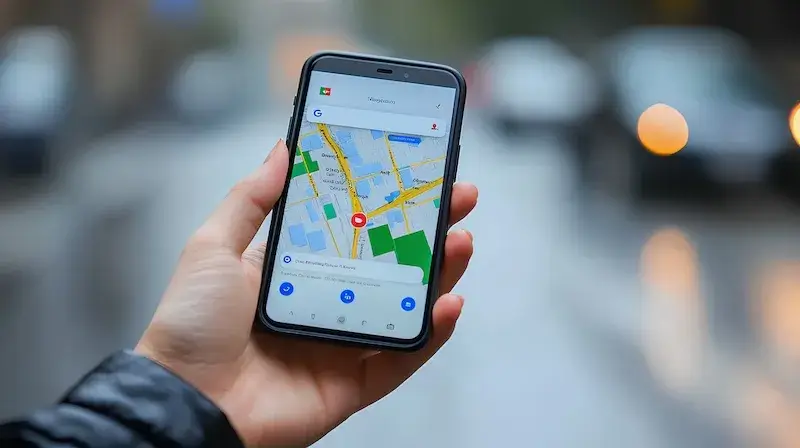
Aby dodać pinezkę w Google Maps, należy najpierw otworzyć aplikację lub stronę internetową Google Maps na swoim urządzeniu. Po załadowaniu mapy, można skorzystać z opcji wyszukiwania, aby znaleźć konkretne miejsce, które chcemy oznaczyć. Wpisując nazwę lokalizacji w pasku wyszukiwania, Google Maps pokaże nam różne wyniki. Po znalezieniu odpowiedniego miejsca, wystarczy kliknąć na nie, aby wyświetlić szczegóły dotyczące tej lokalizacji. W tym momencie na ekranie pojawi się okno z informacjami o miejscu, w tym jego adres, zdjęcia oraz opcje dodania recenzji. Aby dodać pinezkę, należy kliknąć na przycisk „Zapisz” lub „Dodaj do ulubionych”, co spowoduje umieszczenie pinezki na mapie. Można również skorzystać z opcji „Dodaj brakujące miejsce”, jeśli lokalizacja nie jest jeszcze zarejestrowana w systemie Google Maps.
Jak dodać pinezkę w Google Maps na telefonie
Dodawanie pinezki w Google Maps na telefonie jest równie proste jak na komputerze. Po uruchomieniu aplikacji Google Maps na smartfonie, użytkownik powinien znaleźć interesujące go miejsce za pomocą funkcji wyszukiwania. Po wpisaniu nazwy lokalizacji i wybraniu jej z listy wyników, pojawi się okno z informacjami o miejscu. Na dole ekranu znajduje się przycisk „Zapisz”, który pozwala na dodanie pinezki do ulubionych miejsc. Użytkownicy mogą także skorzystać z opcji „Udostępnij”, aby przesłać lokalizację innym osobom przez różne aplikacje społecznościowe czy komunikatory. Dodatkowo, jeśli chcemy dodać nową lokalizację, której jeszcze nie ma w Google Maps, możemy to zrobić poprzez wybór opcji „Dodaj brakujące miejsce”. W tym przypadku konieczne będzie podanie szczegółowych informacji o nowym miejscu, co pozwoli innym użytkownikom również je odnaleźć.
Jak dodać pinezkę w Google Maps dla firm i usług

Dla właścicieli firm dodawanie pinezek w Google Maps ma szczególne znaczenie, ponieważ umożliwia dotarcie do potencjalnych klientów. Aby dodać swoją firmę do Google Maps, należy skorzystać z usługi Google Moja Firma. Po założeniu konta i zweryfikowaniu swojej działalności można dodać wszystkie istotne informacje dotyczące firmy, takie jak adres, godziny otwarcia oraz numer telefonu. Po zakończeniu tego procesu firma zostanie oznaczona na mapie jako pinezka, co ułatwi klientom jej odnalezienie. Warto również regularnie aktualizować dane swojej firmy oraz dodawać zdjęcia i opinie klientów, co zwiększa widoczność w wynikach wyszukiwania. Dzięki temu klienci będą mieli łatwiejszy dostęp do informacji o ofercie i usługach firmy.
Jak dodać pinezkę w Google Maps i edytować istniejące lokalizacje
Edytowanie istniejących lokalizacji w Google Maps jest równie istotne jak ich dodawanie. Jeśli zauważysz błąd lub brakujące informacje dotyczące już istniejącej pinezki, możesz zgłosić poprawki za pomocą aplikacji lub strony internetowej Google Maps. Aby to zrobić, wystarczy kliknąć na daną lokalizację i wybrać opcję „Zaproponuj edytowanie”. Następnie użytkownik może dodać brakujące dane lub poprawić te już istniejące, takie jak adres czy godziny otwarcia. Ważne jest również dodawanie zdjęć lub aktualnych informacji o zmianach w ofercie firmy. Po przesłaniu poprawek zostaną one zweryfikowane przez zespół Google przed ich publikacją na mapach.
Jak dodać pinezkę w Google Maps i korzystać z opcji udostępniania
Udostępnianie pinezek w Google Maps to funkcja, która może być niezwykle przydatna, zwłaszcza gdy chcemy podzielić się lokalizacją z innymi osobami. Po dodaniu pinezki do wybranej lokalizacji, użytkownik ma możliwość skorzystania z opcji „Udostępnij”. Wystarczy kliknąć na pinezkę, a następnie wybrać ikonę udostępniania, która zazwyczaj wygląda jak strzałka skierowana w prawo. Użytkownicy mogą wybrać sposób, w jaki chcą przesłać link do lokalizacji – mogą to być aplikacje społecznościowe, wiadomości tekstowe lub e-maile. Dzięki temu można szybko i łatwo informować znajomych o interesujących miejscach, które odkryliśmy. Udostępnianie lokalizacji jest szczególnie przydatne w przypadku organizacji spotkań czy wyjazdów, ponieważ pozwala na precyzyjne wskazanie miejsca zbiórki.
Jak dodać pinezkę w Google Maps i korzystać z trybu offline
Korzystanie z Google Maps w trybie offline to doskonałe rozwiązanie dla osób podróżujących w miejsca o ograniczonym dostępie do internetu. Aby móc korzystać z map offline, należy wcześniej pobrać interesujący nas obszar. W tym celu otwieramy aplikację Google Maps i przechodzimy do menu, gdzie wybieramy opcję „Pobierz mapy offline”. Następnie możemy zaznaczyć obszar, który chcemy pobrać. Po zapisaniu mapy offline możemy dodawać pinezki oraz przeglądać zapisane lokalizacje nawet bez dostępu do internetu. To szczególnie przydatne podczas podróży zagranicznych lub w rejonach wiejskich, gdzie sygnał komórkowy może być słaby. Warto pamiętać, że po dodaniu pinezki w trybie offline zmiany zostaną zsynchronizowane z kontem Google dopiero po powrocie do trybu online.
Jak dodać pinezkę w Google Maps i korzystać z funkcji nawigacji
Funkcja nawigacji w Google Maps jest jednym z najważniejszych elementów tej aplikacji, a dodawanie pinezek może znacznie ułatwić planowanie podróży. Po dodaniu pinezki do konkretnej lokalizacji użytkownik może skorzystać z opcji „Nawiguj”, aby uzyskać wskazówki dotyczące dotarcia do tego miejsca. Wystarczy kliknąć na pinezkę i wybrać ikonę nawigacji. Google Maps oferuje różne opcje transportu – od jazdy samochodem przez komunikację publiczną po piesze przejścia. Użytkownicy mogą dostosować ustawienia trasy według swoich preferencji, wybierając najkrótszą trasę lub unikając płatnych dróg. Co więcej, aplikacja dostarcza informacji o czasie przejazdu oraz ewentualnych utrudnieniach na drodze, takich jak korki czy roboty drogowe. Dzięki temu podróżujący mogą lepiej zaplanować swoją trasę i uniknąć nieprzyjemnych niespodzianek podczas podróży.
Jak dodać pinezkę w Google Maps i zarządzać swoimi ulubionymi miejscami
Zarządzanie ulubionymi miejscami w Google Maps to kluczowy element korzystania z tej aplikacji dla wielu użytkowników. Po dodaniu pinezki do ulubionych miejsc można łatwo je przeglądać i organizować według własnych preferencji. Aby uzyskać dostęp do zapisanych lokalizacji, wystarczy otworzyć menu aplikacji i przejść do sekcji „Twoje miejsca”. Tam znajdziemy wszystkie zapisane lokalizacje oraz możliwość ich edytowania lub usuwania. Użytkownicy mogą także tworzyć różne listy tematyczne – na przykład „Restauracje”, „Miejsca warte odwiedzenia” czy „Ulubione kawiarnie”. Dzięki temu łatwiej jest planować wizyty w różnych miejscach oraz dzielić się swoimi rekomendacjami z innymi osobami. Możliwość dodawania notatek czy zdjęć do ulubionych miejsc sprawia, że każdy użytkownik może stworzyć osobisty przewodnik po swoich ulubionych lokalizacjach.
Jak dodać pinezkę w Google Maps i korzystać z recenzji innych użytkowników
Recenzje innych użytkowników są niezwykle cennym źródłem informacji podczas korzystania z Google Maps. Po dodaniu pinezki do konkretnej lokalizacji warto zwrócić uwagę na opinie osób, które już odwiedziły dane miejsce. Aby to zrobić, wystarczy kliknąć na pinezkę i przewinąć w dół okna informacyjnego, gdzie znajdziemy sekcję recenzji oraz ocen. Użytkownicy mogą oceniać miejsca w skali od 1 do 5 gwiazdek oraz dodawać swoje komentarze dotyczące jakości usług czy atmosfery panującej w danym miejscu. Takie informacje pomagają innym osobom podjąć decyzję o tym, czy warto odwiedzić daną lokalizację. Dodatkowo można również odpowiadać na recenzje innych użytkowników lub zadawać pytania dotyczące konkretnego miejsca. Interakcja ta sprawia, że społeczność korzystająca z Google Maps staje się bardziej zaangażowana i pomocna dla siebie nawzajem.
Jak dodać pinezkę w Google Maps i wykorzystać ją w planowaniu podróży
Planowanie podróży za pomocą Google Maps staje się znacznie prostsze dzięki możliwości dodawania pinezek do interesujących nas miejsc. Użytkownicy mogą tworzyć listy atrakcji turystycznych czy restauracji, które chcą odwiedzić podczas swojej podróży. Po dodaniu wszystkich interesujących punktów na mapie można łatwo zobaczyć ich rozmieszczenie oraz zaplanować trasę między nimi. Dzięki temu podróżnicy mają możliwość maksymalnego wykorzystania czasu spędzonego w nowym miejscu oraz uniknięcia zbędnych przejazdów czy spacerów. Warto również skorzystać z opcji „Zaplanuj trasę”, która pozwala na optymalizację przejazdów między poszczególnymi punktami na mapie oraz uwzględnienie czasu przejazdu oraz ewentualnych przystanków po drodze.
Jak dodać pinezkę w Google Maps i korzystać z opcji wyszukiwania głosowego
Opcja wyszukiwania głosowego w Google Maps to funkcjonalność, która znacząco ułatwia korzystanie z aplikacji podczas jazdy lub gdy mamy zajęte ręce. Użytkownicy mogą aktywować tę funkcję poprzez kliknięcie ikony mikrofonu znajdującej się obok paska wyszukiwania lub wydając polecenie głosowe „Ok Google”. Następnie wystarczy powiedzieć nazwę miejsca lub opis lokalizacji, którą chcemy znaleźć lub oznaczyć jako pinezkę. Aplikacja automatycznie przetworzy nasze polecenie i wyświetli odpowiednie wyniki wyszukiwania na mapie. Dzięki temu użytkownicy mogą szybko dodawać nowe punkty bez konieczności manualnego wpisywania informacji na ekranie telefonu czy tabletu. To bardzo wygodne rozwiązanie dla osób prowadzących samochód lub poruszających się pieszo po nieznanym terenie.