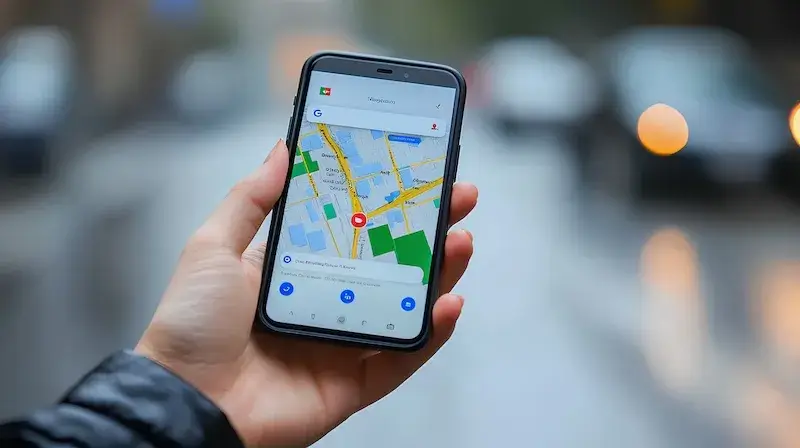

Aby dodać pinezkę na Google Maps, należy najpierw otworzyć aplikację lub stronę internetową Google Maps. Po załadowaniu mapy, warto zlokalizować miejsce, które chcemy oznaczyć. Można to zrobić poprzez wpisanie adresu w pasku wyszukiwania lub przesuwając mapę do odpowiedniej lokalizacji. Gdy znajdziemy interesujące nas miejsce, wystarczy kliknąć prawym przyciskiem myszy na danym punkcie lub dotknąć go na urządzeniu mobilnym. W menu kontekstowym pojawi się opcja „Dodaj brakującą lokalizację” lub „Zapisz jako ulubione”. Wybierając tę opcję, możemy nadać pinezce nazwę oraz dodać dodatkowe informacje, takie jak opis czy kategorie. Po zapisaniu zmian, pinezka zostanie dodana do naszej listy miejsc, co ułatwi późniejsze odnalezienie jej.
Jakie są korzyści z dodawania pinezek na Google Maps?
Dodawanie pinezek na Google Maps niesie ze sobą wiele korzyści zarówno dla użytkowników indywidualnych, jak i dla firm. Przede wszystkim umożliwia to łatwe oznaczanie ulubionych miejsc, takich jak restauracje, parki czy atrakcje turystyczne. Dzięki temu możemy szybko wrócić do tych lokalizacji w przyszłości bez konieczności ich ponownego wyszukiwania. Dodatkowo, dla przedsiębiorców oznaczanie lokalizacji ich firm na mapach Google jest kluczowe dla zwiększenia widoczności w internecie. Klienci mogą łatwo znaleźć dane kontaktowe oraz opinie o danym miejscu, co wpływa na decyzje zakupowe. Ponadto dodawanie pinezek może przyczynić się do tworzenia społeczności lokalnych, gdzie użytkownicy dzielą się swoimi rekomendacjami i odkryciami.
Jak edytować lub usunąć dodaną pinezkę na Google Maps?

Edytowanie lub usuwanie dodanej pinezki na Google Maps jest procesem prostym i intuicyjnym. Aby to zrobić, należy najpierw zalogować się na swoje konto Google i przejść do sekcji „Moje miejsca”. Tam znajdziemy wszystkie zapisane lokalizacje oraz pinezki. Wybierając konkretną pinezkę, możemy zobaczyć szczegóły dotyczące jej lokalizacji oraz opcje edycji. Klikając na ikonę edycji, mamy możliwość zmiany nazwy, opisu czy kategorii przypisanej do danego miejsca. Jeśli zdecydujemy się usunąć pinezkę, wystarczy wybrać opcję „Usuń” i potwierdzić naszą decyzję. Ważne jest również to, że zmiany te są natychmiastowo aktualizowane i widoczne dla wszystkich użytkowników korzystających z Google Maps.
Jakie są najlepsze praktyki przy dodawaniu pinezek na Google Maps?
Aby skutecznie dodawać pinezki na Google Maps i maksymalnie wykorzystać ich potencjał, warto stosować kilka najlepszych praktyk. Przede wszystkim ważne jest dokładne określenie lokalizacji przed dodaniem pinezki. Upewnijmy się, że wskazujemy właściwe miejsce i że nasze oznaczenie jest precyzyjne. Dobrze jest również dodać szczegółowy opis oraz zdjęcia związane z danym miejscem, co może pomóc innym użytkownikom w podjęciu decyzji o jego odwiedzeniu. Kolejną praktyką jest regularne aktualizowanie naszych pinezek oraz usuwanie tych, które już nie są aktualne lub które nie mają sensu w kontekście naszej obecnej sytuacji życiowej czy preferencji. Warto także korzystać z opcji udostępniania naszych oznaczeń znajomym lub rodzinie, co może wzbogacić ich doświadczenia związane z podróżowaniem i odkrywaniem nowych miejsc.
Jak dodać pinezkę na Google Maps z poziomu telefonu komórkowego?
Aby dodać pinezkę na Google Maps z poziomu telefonu komórkowego, należy najpierw upewnić się, że aplikacja Google Maps jest zainstalowana i zaktualizowana do najnowszej wersji. Po otwarciu aplikacji użytkownik powinien skorzystać z opcji lokalizacji, aby znaleźć swoje aktualne położenie lub wyszukać konkretne miejsce, które chce oznaczyć. W tym celu można wpisać adres w pasku wyszukiwania lub skorzystać z opcji przeszukiwania mapy. Gdy znajdziemy odpowiednią lokalizację, wystarczy dotknąć i przytrzymać palec na danym punkcie na mapie, co spowoduje pojawienie się małego okna z informacjami o tym miejscu. W tym oknie znajdziemy opcję „Zapisz” lub „Dodaj do ulubionych”. Po wybraniu tej opcji możemy nadać pinezce nazwę oraz dodać dodatkowe informacje, takie jak notatki czy kategorie. Po zapisaniu pinezka zostanie dodana do naszej listy miejsc w aplikacji, co umożliwi łatwe odnalezienie jej w przyszłości.
Jakie są różnice między dodawaniem pinezek na komputerze a telefonie?
Dodawanie pinezek na Google Maps różni się nieco w zależności od tego, czy korzystamy z komputera, czy telefonu. Na komputerze proces ten odbywa się zazwyczaj poprzez kliknięcie prawym przyciskiem myszy na wybranym miejscu na mapie, co otwiera menu kontekstowe z różnymi opcjami. Użytkownik może łatwo dodać nową lokalizację lub zapisać ją jako ulubioną. Na telefonie natomiast interfejs jest bardziej dostosowany do dotykowego sterowania, co sprawia, że dodawanie pinezek jest bardziej intuicyjne i szybkie. W aplikacji mobilnej użytkownicy mogą również korzystać z funkcji GPS, co pozwala na łatwe oznaczanie miejsc w czasie rzeczywistym. Dodatkowo, aplikacja mobilna często oferuje możliwość dodawania zdjęć oraz notatek bezpośrednio podczas tworzenia pinezki, co może być mniej wygodne na komputerze.
Jak korzystać z dodanych pinezek w planowaniu podróży?
Dodane pinezki na Google Maps mogą być niezwykle pomocne w planowaniu podróży. Użytkownicy mogą stworzyć własną listę miejsc do odwiedzenia, co ułatwia organizację wyjazdu i maksymalizuje czas spędzony w danej lokalizacji. Aby to zrobić, warto zacząć od przeglądania zapisanych pinezek i wybierania tych, które są interesujące i mieszczą się w obrębie planowanej trasy. Można również wykorzystać funkcję tworzenia tras w Google Maps, aby zobaczyć, jak najlepiej połączyć poszczególne punkty. Dzięki temu można uniknąć zbędnych przejazdów i zaoszczędzić czas. Dodatkowo warto zwrócić uwagę na opinie innych użytkowników dotyczące poszczególnych miejsc oraz ich oceny, co może pomóc w podjęciu decyzji o tym, które miejsca warto odwiedzić.
Jakie są najczęstsze błędy przy dodawaniu pinezek na Google Maps?
Podczas dodawania pinezek na Google Maps użytkownicy mogą popełniać różne błędy, które mogą wpłynąć na jakość ich doświadczeń związanych z tą funkcją. Jednym z najczęstszych błędów jest brak precyzji przy wskazywaniu lokalizacji. Niekiedy użytkownicy mogą oznaczyć niewłaściwe miejsce lub niepoprawnie określić adres, co może prowadzić do frustracji innych osób próbujących znaleźć daną lokalizację. Innym problemem jest dodawanie niekompletnych informacji o miejscu – brak opisu czy zdjęcia może sprawić, że inne osoby nie będą zainteresowane odwiedzeniem danego punktu. Ponadto wielu użytkowników zapomina o regularnym aktualizowaniu swoich pinezek lub usuwaniu tych, które już nie są aktualne, co prowadzi do chaosu w ich liście miejsc. Ważne jest również przestrzeganie zasad społeczności Google Maps i unikanie spamowania czy dodawania nieodpowiednich treści.
Jak dodać pinezkę na Google Maps dla firmy lub organizacji?
Aby dodać pinezkę na Google Maps dla firmy lub organizacji, należy skorzystać z narzędzia Google Moja Firma. Jest to platforma stworzona przez Google specjalnie dla przedsiębiorców pragnących zwiększyć swoją widoczność w internecie. Proces rozpoczyna się od założenia konta w usłudze Google Moja Firma i podania podstawowych informacji o firmie takich jak nazwa, adres oraz numer telefonu. Następnie konieczne jest zweryfikowanie lokalizacji firmy poprzez otrzymanie kodu weryfikacyjnego wysyłanego pocztą lub telefonicznie. Po pomyślnej weryfikacji firma zostaje dodana do Google Maps jako oficjalna lokalizacja. Użytkownicy mogą wtedy łatwo znaleźć dane kontaktowe oraz opinie o firmie, co wpływa na decyzje zakupowe potencjalnych klientów. Dodatkowo właściciele firm mają możliwość zarządzania swoimi danymi oraz odpowiadania na recenzje klientów bezpośrednio przez platformę Google Moja Firma.
Jak dodać pinezkę na Google Maps dla wydarzeń specjalnych?
Aby dodać pinezkę na Google Maps dla wydarzeń specjalnych takich jak koncerty czy festiwale, warto skorzystać z kilku prostych kroków. Najpierw należy ustalić dokładną lokalizację wydarzenia oraz datę jego odbywania się. Następnie można utworzyć nową pinezkę zgodnie z wcześniej opisanym procesem – klikając prawym przyciskiem myszy lub dotykając ekranu w odpowiednim miejscu na mapie. W opisie warto zawrzeć szczegółowe informacje dotyczące wydarzenia takie jak godzina rozpoczęcia oraz zakończenia, ceny biletów czy linki do stron internetowych związanych z wydarzeniem. Dobrze jest również dodać zdjęcia związane z wydarzeniem lub jego organizatorami, co może przyciągnąć większą uwagę potencjalnych uczestników.
Jakie są alternatywy dla dodawania pinezek na Google Maps?
Choć Google Maps jest jednym z najpopularniejszych narzędzi do oznaczania lokalizacji i planowania podróży, istnieją także inne alternatywy dostępne dla użytkowników pragnących dodać swoje oznaczenia geograficzne. Jednym z takich narzędzi jest MapQuest, które oferuje podobne funkcje związane z tworzeniem tras oraz oznaczaniem miejsc na mapach. Użytkownicy mogą korzystać także z OpenStreetMap – projektu społecznościowego pozwalającego na edytowanie map przez samych użytkowników oraz dodawanie nowych lokalizacji według ich własnych potrzeb i doświadczeń. Inną alternatywą są aplikacje takie jak Waze czy Here WeGo, które koncentrują się głównie na dostarczaniu informacji o ruchu drogowym oraz warunkach jazdy ale także umożliwiają oznaczanie interesujących miejsc przez społeczność użytkowników.