
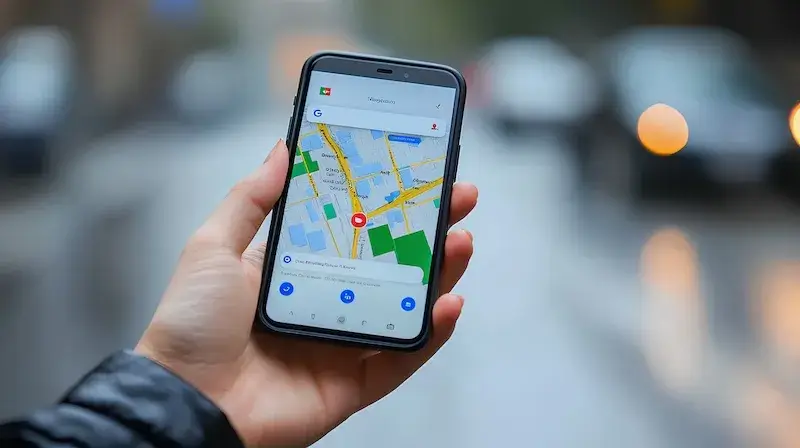
Aby dodać pinezkę w Google Maps, należy najpierw otworzyć aplikację na swoim urządzeniu mobilnym lub przejść do strony internetowej Google Maps na komputerze. Po załadowaniu mapy, warto upewnić się, że jesteśmy zalogowani na swoje konto Google, co umożliwi nam zapisanie dodanej pinezki. Następnie wystarczy kliknąć prawym przyciskiem myszy w miejsce, które chcemy oznaczyć, lub dotknąć i przytrzymać palec na ekranie w przypadku urządzeń mobilnych. Pojawi się okno z informacjami o lokalizacji, gdzie możemy wybrać opcję „Dodaj brakującą lokalizację” lub „Zapisz jako ulubione”. Warto również dodać dodatkowe informacje, takie jak nazwa miejsca czy krótki opis, co ułatwi późniejsze odnalezienie tej lokalizacji.
Co zrobić, gdy nie mogę dodać pinezki w Google Maps
Czasami użytkownicy napotykają problemy podczas próby dodawania pinezek w Google Maps. Jeśli nie możemy dodać pinezki, warto sprawdzić kilka rzeczy. Po pierwsze, upewnijmy się, że mamy stabilne połączenie z internetem, ponieważ brak dostępu do sieci może uniemożliwić korzystanie z funkcji mapy. Kolejnym krokiem jest sprawdzenie ustawień aplikacji lub przeglądarki; czasami konieczne może być zezwolenie na dostęp do lokalizacji. W przypadku aplikacji mobilnych warto również zaktualizować ją do najnowszej wersji, ponieważ starsze wersje mogą mieć problemy z działaniem. Jeśli problem nadal występuje, można spróbować wyczyścić pamięć podręczną aplikacji lub przeglądarki.
Jak edytować istniejące pinezki w Google Maps
Edytowanie istniejących pinezek w Google Maps jest prostym procesem, który pozwala na aktualizację informacji o danej lokalizacji. Aby to zrobić, należy otworzyć aplikację lub stronę internetową i zalogować się na swoje konto Google. Następnie przechodzimy do sekcji „Moje miejsca”, gdzie znajdziemy wszystkie zapisane lokalizacje. Po znalezieniu pinezki, którą chcemy edytować, klikamy na nią i wybieramy opcję „Edytuj”. Możemy zmienić nazwę miejsca, dodać opis oraz zmienić kategorie, co pomoże innym użytkownikom lepiej zrozumieć charakterystykę danego miejsca. Po dokonaniu zmian ważne jest zapisanie ich poprzez kliknięcie przycisku „Zapisz”.
Dlaczego warto dodawać pinezki w Google Maps
Dodawanie pinezek w Google Maps ma wiele korzyści zarówno dla nas samych, jak i dla innych użytkowników. Przede wszystkim pozwala to na łatwe zapamiętanie miejsc, które chcemy odwiedzić lub które już odwiedziliśmy i które zrobiły na nas pozytywne wrażenie. Dzięki temu nie musimy martwić się o zapamiętywanie adresów czy nazw lokali; wystarczy kilka kliknięć, aby wrócić do ulubionych miejsc. Ponadto dodawanie pinezek przyczynia się do tworzenia społeczności użytkowników dzielących się swoimi doświadczeniami i rekomendacjami. Kiedy dodajemy opisy czy zdjęcia do naszych pinezek, pomagamy innym osobom odkrywać nowe miejsca oraz planować swoje podróże.
Jak usunąć pinezkę z Google Maps w prosty sposób
Usunięcie pinezki z Google Maps jest równie proste, jak jej dodanie. Aby to zrobić, należy najpierw otworzyć aplikację lub stronę internetową Google Maps i zalogować się na swoje konto. Następnie przechodzimy do sekcji „Moje miejsca”, gdzie znajdują się wszystkie zapisane lokalizacje. Po znalezieniu pinezki, którą chcemy usunąć, klikamy na nią, aby wyświetlić szczegóły. W tym miejscu powinna być dostępna opcja „Usuń” lub „Zlikwiduj”. Po kliknięciu tej opcji, system poprosi nas o potwierdzenie decyzji, co jest dodatkowym zabezpieczeniem przed przypadkowym usunięciem pinezki. Po potwierdzeniu, pinezka zostanie trwale usunięta z naszej listy miejsc.
Jak dodać zdjęcia do pinezek w Google Maps
Dodawanie zdjęć do pinezek w Google Maps to świetny sposób na wzbogacenie informacji o danej lokalizacji oraz podzielenie się swoimi doświadczeniami z innymi użytkownikami. Aby dodać zdjęcia, najpierw musimy otworzyć aplikację lub stronę Google Maps i zalogować się na swoje konto. Następnie przechodzimy do sekcji „Moje miejsca” i wybieramy pinezkę, do której chcemy dodać zdjęcia. Klikamy na nią, aby wyświetlić szczegóły lokalizacji, a następnie szukamy opcji „Dodaj zdjęcie”. Możemy wybrać zdjęcia z galerii naszego urządzenia lub zrobić nowe zdjęcie bezpośrednio z aplikacji. Ważne jest, aby zdjęcia były dobrej jakości i przedstawiały charakterystyczne cechy miejsca, co pomoże innym użytkownikom lepiej je poznać. Po dodaniu zdjęć warto również dodać krótki opis, który może pomóc w kontekście przedstawionych obrazów.
Jak korzystać z pinezek w planowaniu podróży
Pinezki w Google Maps mogą być niezwykle pomocne w planowaniu podróży, zarówno tych bliskich, jak i dalekich. Dzięki możliwości dodawania i edytowania lokalizacji możemy stworzyć własną mapę atrakcji turystycznych czy miejsc do odwiedzenia. Na początku warto zastanowić się nad trasą podróży oraz miejscami, które chcemy zobaczyć. Możemy zacząć od wyszukania interesujących nas atrakcji w okolicy i dodania ich jako pinezki do naszej mapy. Warto również skorzystać z opcji dodawania notatek przy każdej pinezce, co pozwoli nam zapamiętać szczegóły dotyczące danego miejsca, takie jak godziny otwarcia czy ceny biletów. Kiedy już zbierzemy wszystkie potrzebne informacje i dodamy odpowiednie pinezki, możemy łatwo przeglądać naszą mapę podczas podróży i korzystać z niej jako przewodnika po okolicy.
Jak dzielić się pinezkami z innymi użytkownikami
Dzieląc się pinezkami w Google Maps z innymi użytkownikami, możemy wzbogacić ich doświadczenia oraz pomóc im odkrywać nowe miejsca. Istnieje kilka sposobów na udostępnienie swoich pinezek znajomym lub rodzinie. Najpierw należy otworzyć aplikację lub stronę Google Maps i zalogować się na swoje konto. Następnie przechodzimy do sekcji „Moje miejsca” i wybieramy lokalizację, którą chcemy udostępnić. Klikając na nią, znajdziemy opcję „Udostępnij”, która pozwala na wysłanie linku do danej pinezki przez różne platformy komunikacyjne, takie jak e-mail czy wiadomości tekstowe. Możemy również skopiować link i wkleić go tam, gdzie chcemy go udostępnić.
Jak wykorzystać opinie innych użytkowników przy dodawaniu pinezek
Kiedy dodajemy pinezki w Google Maps, warto zwrócić uwagę na opinie innych użytkowników dotyczące danej lokalizacji. Opinie te mogą dostarczyć cennych informacji o jakości usług czy atrakcyjności danego miejsca. Przed dodaniem własnej pinezki warto sprawdzić recenzje i oceny innych osób; może to pomóc nam w podjęciu decyzji o tym, czy dane miejsce zasługuje na oznaczenie jako warte odwiedzenia. Jeśli zdecydujemy się dodać swoją opinię lub zdjęcia do istniejącej pinezki, możemy wzbogacić bazę danych o nowe informacje oraz pomóc innym użytkownikom lepiej poznać dane miejsce.
Jak korzystać z funkcji „Zapisz” w Google Maps
Funkcja „Zapisz” w Google Maps jest niezwykle przydatna dla osób często podróżujących lub eksplorujących nowe miejsca. Dzięki niej możemy łatwo oznaczać interesujące nas lokalizacje i wracać do nich później bez potrzeby ich ponownego wyszukiwania. Aby skorzystać z tej funkcji, wystarczy otworzyć aplikację lub stronę internetową Google Maps i znaleźć miejsce, które chcemy zapisać jako pinezkę. Po kliknięciu na lokalizację pojawi się okno z informacjami o niej; tam znajdziemy przycisk „Zapisz”. Możemy również wybrać kategorię zapisu – ulubione miejsca czy planowane wizyty – co ułatwi późniejsze przeszukiwanie zapisanych lokalizacji.
Jak używać Google Maps offline do zarządzania pinezkami
Korzystanie z Google Maps offline to doskonałe rozwiązanie dla osób podróżujących w obszarach o ograniczonym dostępie do internetu lub gdy chcą zaoszczędzić dane mobilne. Aby móc korzystać z funkcji offline, należy wcześniej pobrać mapy interesującego nas obszaru podczas posiadania aktywnego połączenia internetowego. W tym celu otwieramy aplikację Google Maps i wyszukujemy miejsce lub obszar, który chcemy pobrać. Następnie klikamy na nazwę lokalizacji u dołu ekranu i wybieramy opcję „Pobierz mapę offline”. Po pobraniu mapy będziemy mogli przeglądać ją bez dostępu do internetu oraz korzystać ze wszystkich zapisanych pinezek.
Jak tworzyć własne kategorie dla pinezek w Google Maps
Tworzenie własnych kategorii dla pinezek w Google Maps to świetny sposób na organizowanie zapisanych miejsc według naszych indywidualnych preferencji oraz potrzeb. Dzięki temu możemy łatwo odnaleźć interesujące nas lokalizacje bez konieczności przeszukiwania całej listy zapisanych miejsc. Aby utworzyć własne kategorie, należy najpierw przejść do sekcji „Moje miejsca” po zalogowaniu się na swoje konto Google w aplikacji lub na stronie internetowej Google Maps. Następnie wybieramy opcję „Utwórz nową listę” i nadajemy jej nazwę odpowiadającą tematyce naszych zapisanych miejsc – np., „Restauracje”, „Atrakcje turystyczne” czy „Miejsca do odwiedzenia”.
Jak wykorzystać GPS do precyzyjnego dodawania pinezek
Korzystanie z GPS podczas dodawania pinezek w Google Maps pozwala na dokładne oznaczenie lokalizacji, co jest szczególnie przydatne w przypadku miejsc, które nie mają wyraźnych adresów. Aby skorzystać z tej funkcji, należy upewnić się, że usługa lokalizacji jest włączona na naszym urządzeniu. Po otwarciu aplikacji Google Maps, system automatycznie zidentyfikuje naszą aktualną lokalizację i wyświetli ją na mapie. Wystarczy kliknąć na ikonę „Dodaj pinezkę” w miejscu, które chcemy oznaczyć, a GPS zapewni precyzyjne współrzędne. Dzięki temu możemy mieć pewność, że dodawana pinezka będzie dokładnie tam, gdzie chcemy. To szczególnie ważne w przypadku miejsc takich jak parki, plaże czy inne obszary rekreacyjne, gdzie adresy mogą być nieprecyzyjne lub nieistniejące.